




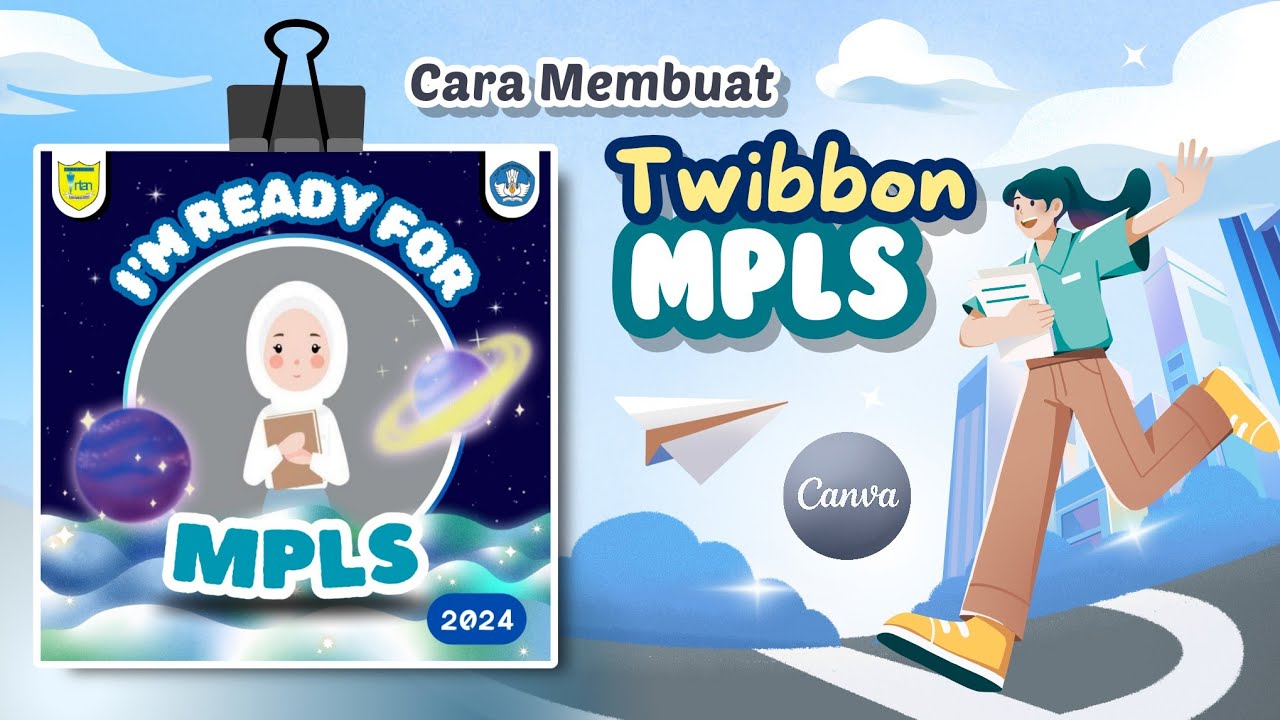
Beritane.com – Cara membuat Twibbon MPLS cukup mudah dan praktis di aplikasi Canva yang belakangan ini cukup banyak digunakan oleh masyarakat.
Tahun ajaran baru 2024/2025 telah dimulai, dan siswa baru di tingkat SD, SMP, serta SMA akan mengikuti Masa Pengenalan Lingkungan Sekolah (MPLS). MPLS adalah kegiatan penting yang memperkenalkan lingkungan sekolah kepada siswa baru.
Untuk memeriahkan MPLS, biasanya digunakan Twibbon. Panitia sering kali bertugas membuat Twibbon yang akan dibagikan oleh peserta di media sosial mereka.
Namun, banyak panitia yang mungkin tidak memiliki keahlian dalam membuat Twibbon. Oleh karena itu, berikut ini adalah cara membuat Twibbon MPLS menggunakan aplikasi Canva.
Cara Membuat Twibbon MPLS di Canva
Berikut ini adalah cara membuat Twibbon MPLS melalui aplikasi Canva yang bisa Anda lakukan:
- Unduh aplikasi Canva dari Google Play Store.
- Buka aplikasi Canva dan daftar atau login.
- Tekan tombol plus di bagian bawah layar, lalu pilih “Instagram Post” atau format lain yang diinginkan.
- Pilih ukuran persegi 1080 x 1080 piksel, ukuran ideal untuk Twibbon.
- Ketuk “Elemen” di bagian bawah layar dan cari “Background”.
- Pilih latar belakang yang diinginkan dan sesuaikan ukurannya.
- Masih di bagian “Elemen”, pilih “Bingkai” dan pilih bingkai lingkaran, lalu sesuaikan ukurannya.
- Ganti warna bingkai sesuai keinginan.
- Kembali ke “Elemen” dan cari “Gradien Gelombang”, sesuaikan posisinya di desain.
- Tambahkan bayangan untuk efek lebih menarik.
- Ketuk “Teks”, tambahkan judul “MPLS 2024” dan sesuaikan warna serta font.
- Pilih efek dan atur ketebalan, warna, dan bentuk teks.
- Tambahkan logo dan nama sekolah, lalu letakkan pada posisi yang diinginkan.
- Simpan desain dan bagikan ke media sosial.
Cara Mengedit Template Twibbon MPLS di Canva
- Buka aplikasi Canva dan cari “Twibbon MPLS” di kolom pencarian.
- Pilih template yang sesuai keinginan.
- Ganti teks dengan informasi relevan seperti nama sekolah atau tahun ajaran.
- Sesuaikan warna dan elemen desain lainnya.
- Ketuk bingkai foto di template, lalu pilih gambar dari galeri ponsel.
- Tambahkan logo sekolah dengan cara yang sama.
- Setelah selesai mengedit, ketuk ikon unduh di pojok kanan atas dan simpan desain.
Dengan panduan ini, membuat Twibbon MPLS di Canva menjadi mudah dan dapat dilakukan oleh siapa saja, bahkan melalui HP. Semoga bermanfaat!


